
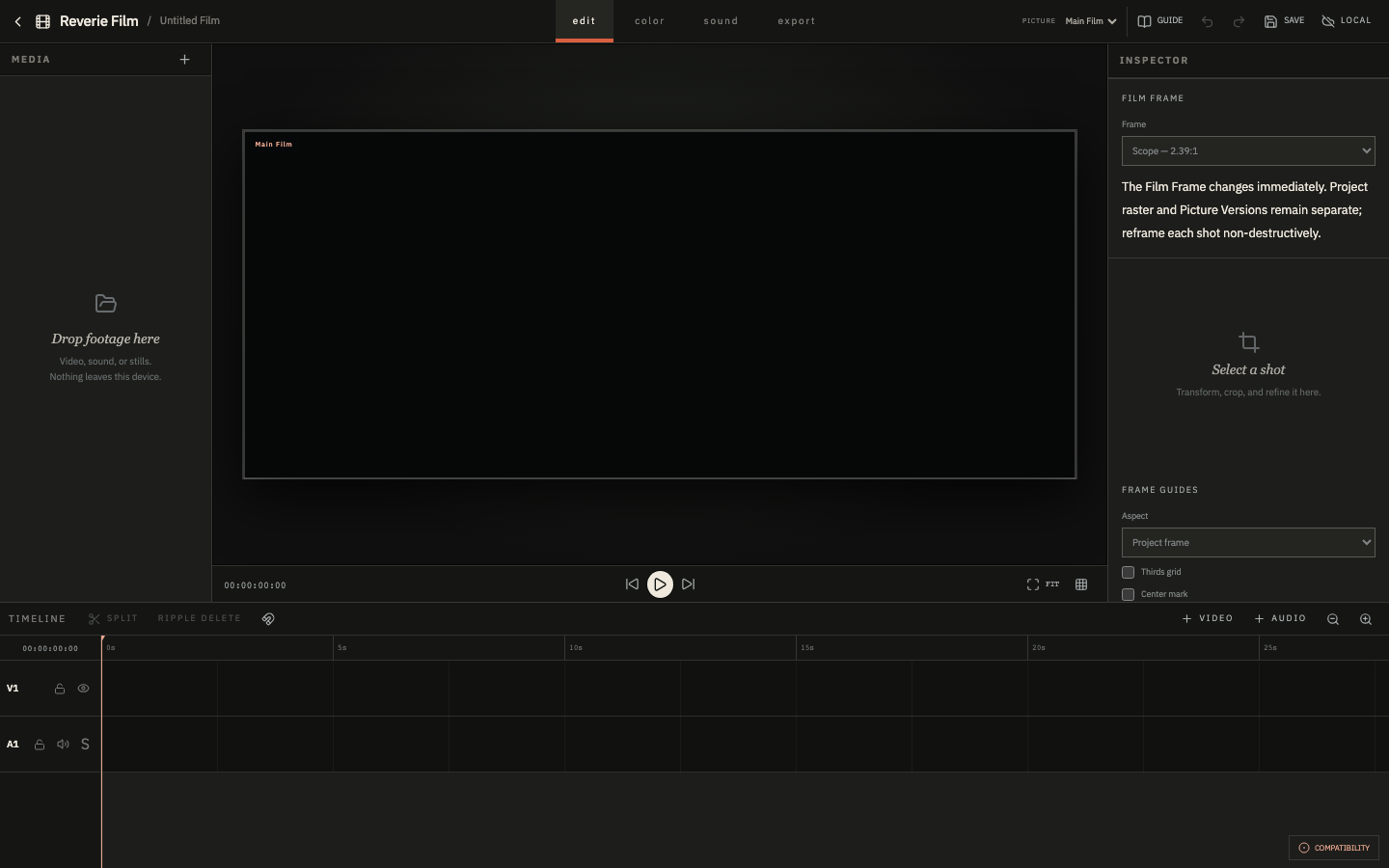
1. 프로젝트 화면비를 선택합니다
Reverie Film 편집기에서 새 프로젝트를 만드세요. 영화용 시네마스코프가 목적이라면 Scope 2.39:1을 선택합니다. 정확한 21:9 납품 규격이 있다면 Custom에서 비율과 출력 해상도를 입력하세요.
2. 영상과 음성을 가져옵니다
파일을 미디어 보관함으로 끌어 놓거나 + 버튼으로 선택합니다. 여러 파일을 한 번에 가져올 수 있습니다. 고해상도 영상의 미리보기가 느리면 로컬 프록시를 만들고, 최종 출력에는 원본을 사용하세요.
3. 샷마다 구도를 맞춥니다
클립을 타임라인에 놓은 뒤 뷰어에서 영상을 드래그해 피사체 위치를 조정합니다. Inspector의 Position, Scale과 Crop으로 수치를 직접 바꿀 수도 있습니다. 이 작업은 원본 파일을 변경하지 않습니다.
4. 다른 화면비 버전이 필요하면 추가합니다
Export 작업 공간에서 16:9, 9:16 또는 1:1 버전을 추가할 수 있습니다. 컷 편집, 색보정과 사운드는 공유하고 구도만 각 버전에 맞게 따로 조정합니다.
5. 해상도와 형식을 확인하고 출력합니다
일반적인 공유에는 MP4를 권장합니다. QuickTime 컨테이너가 필요하면 MOV를 선택할 수 있습니다. 현재 두 형식은 H.264/AVC 영상과 AAC 음성을 사용하며 ProRes나 DCP 출력은 제공하지 않습니다.